8GB显存本地部署Z-image模型
8GB显存本地部署Z-image模型
Carkree前言
本人显卡RTX5060 8GB,本文适用且仅适用于8GB显存的本地部署。
z-image是阿里巴巴推出的一款开源模型,并且对硬件的要求不高。生成图像质量良好,并且可以生成NSFW图片
本文参考了下面这两篇文章:
一、安装ComfyUI
访问官网下载:https://www.comfy.org/zh-cn/download ,按照相关文档走就行。
二、下载模型文件
从Hugging Face下载:
- 扩散模型:z_image_turbo_Q4_K_M.gguf https://huggingface.co/vantagewithai/Z-Image-Turbo-GGUF/tree/main
- 文本编码器:qwen_3_4B_Q4_K_M.gguf https://huggingface.co/bartowski/Qwen_Qwen3-4B-GGUF/tree/main
- 变分自编码器:ae.safetensors https://huggingface.co/Comfy-Org/z_image_turbo/tree/main/split_files/vae
下载好后,将文件按照下面的结构放入相应的目录:
1 | 📂 ComfyUI/ |
三、下载工作流文件
下载此文件:https://github.com/Comfy-Org/workflow_templates/blob/main/templates/image_z_image_turbo.json
将此文件放入/user/default/workflows目录下(如果没有就新建一个workflows文件夹)
四、安装 ComfyUI-GGUF 插件
首先,下载ComfyUI Manager:(官方文档)
在custom_nodes目录中打开终端,输入下面的命令
1 | git clone https://github.com/ltdrdata/ComfyUI-Manager.git |
随后,打开ComfyUI,在左上角选择“管理扩展功能“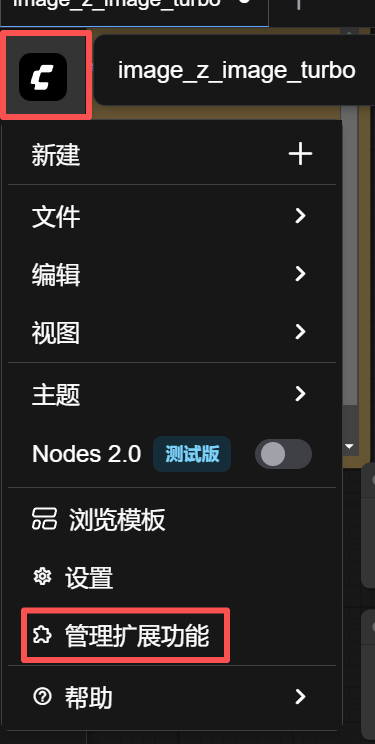
搜索“ComfyUI-GGUF”并安装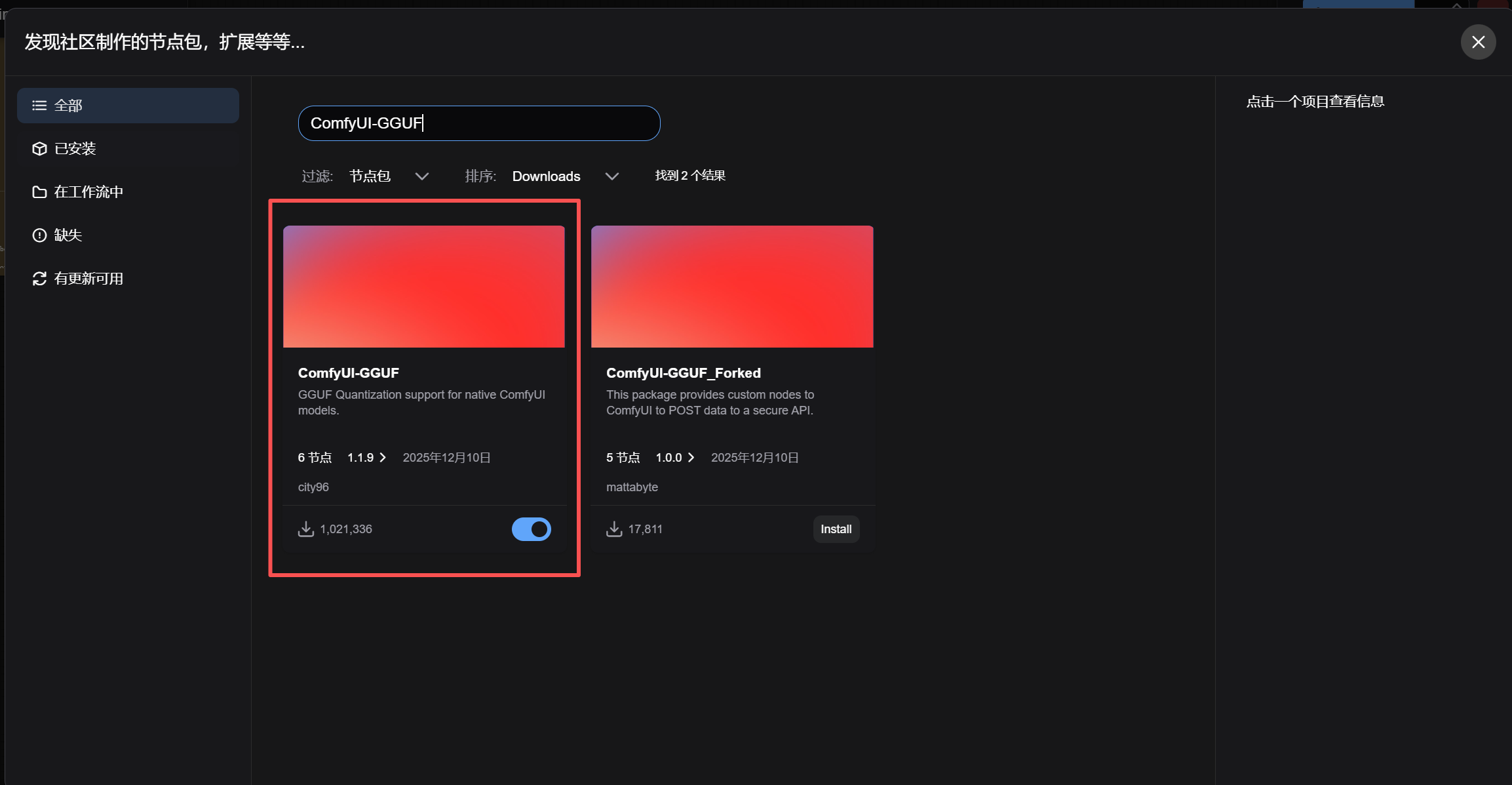
五、配置
在左侧边栏选择工作流,选择刚下载的这个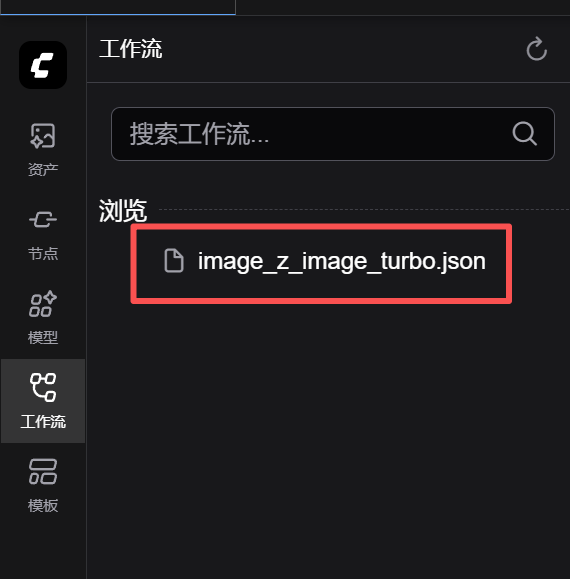
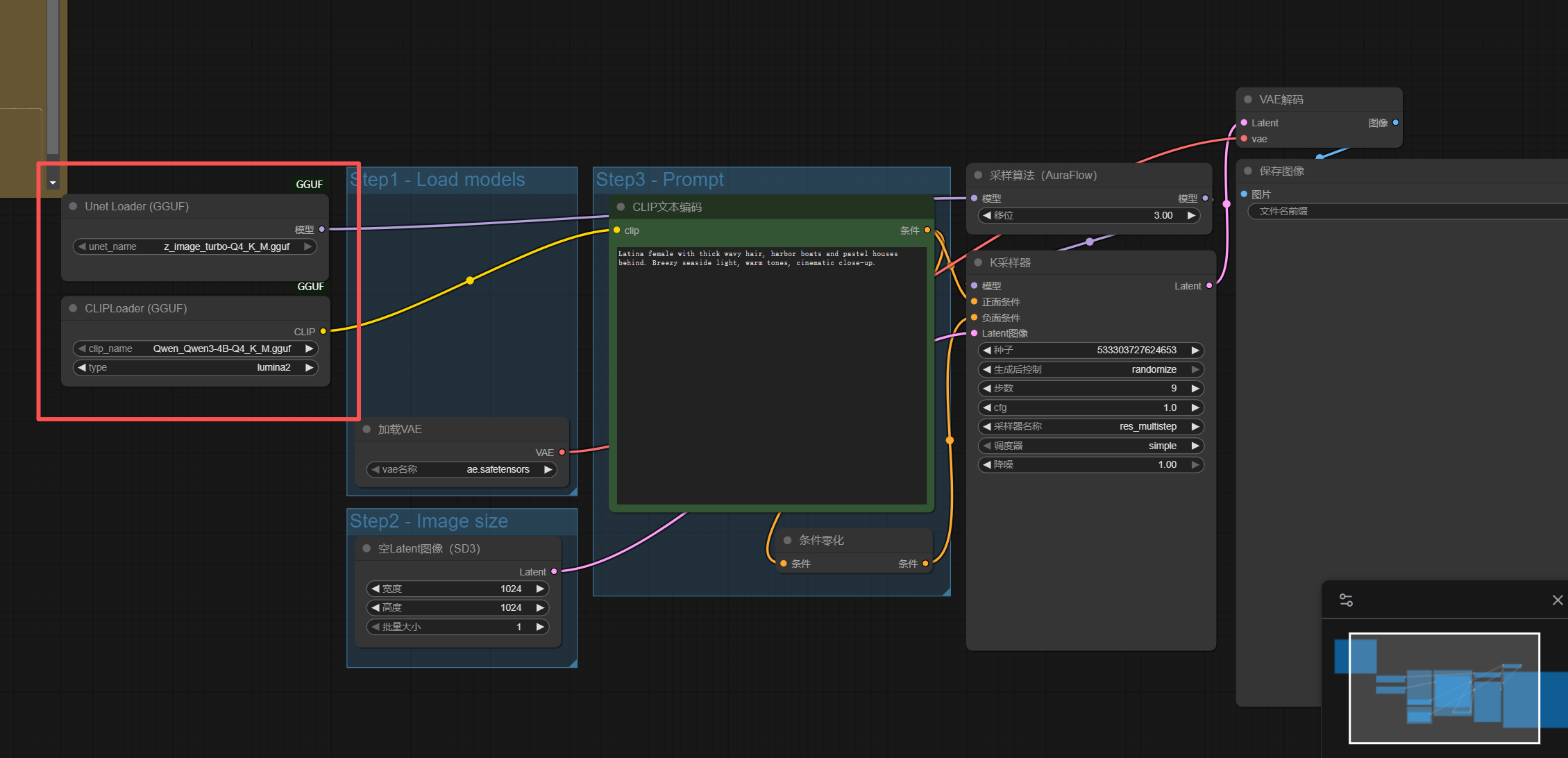
接着,使用 Unet Loader (GGUF) 节点加载扩散模型,使用 CLIP Loader (GGUF) 节点加载文本编码器
将原始的“Unet加载器”和“加载CLIP“删除。右键添加节点,按照图示方法选择,添加”Unet Loader(GGUF)”和“CLIPLoader(GGUF)”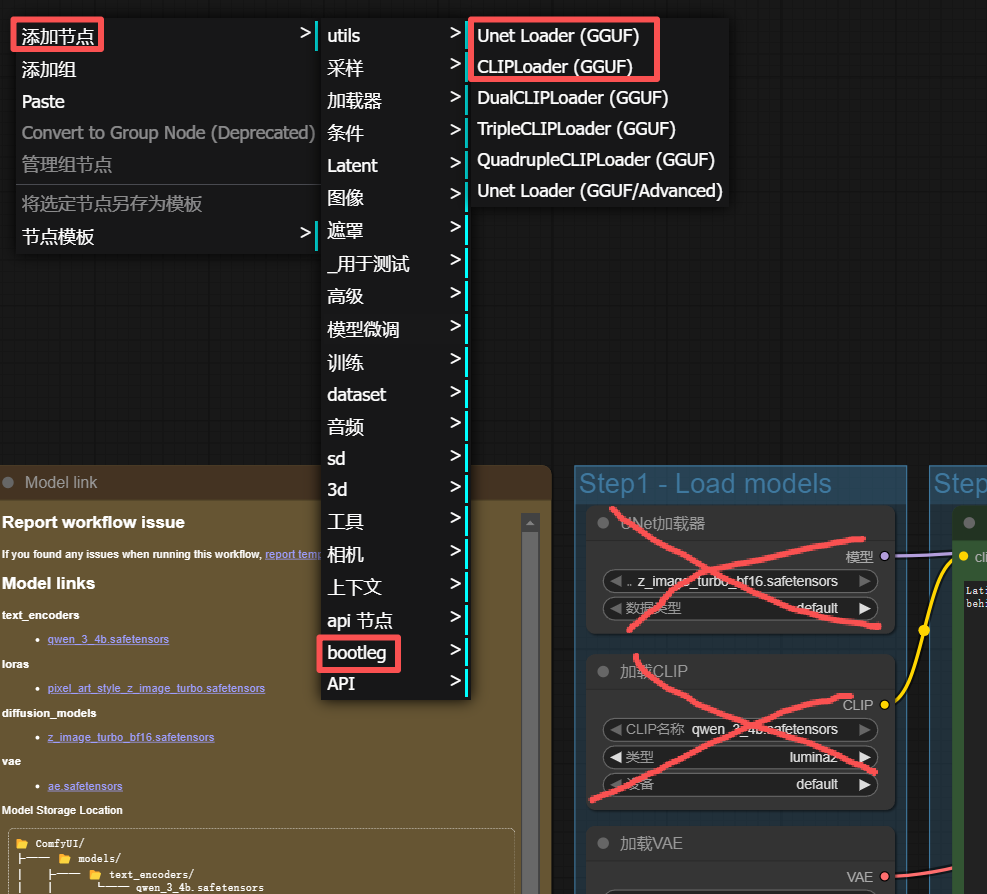
并按照图示配置:
采样器参数设置与标准工作流一致(Steps=8, CFG=1.0, Scheduler=sgm_uniform)。
六、运行
在中间的CLIP文本编码器输入提示词,点击右上角运行即可。
由于上述参考文章并未明确提供许可协议,故本文默认按CC BY-NC-SA 4.0 协议进行许可